Connecter sa console pour le meilleur du gaming
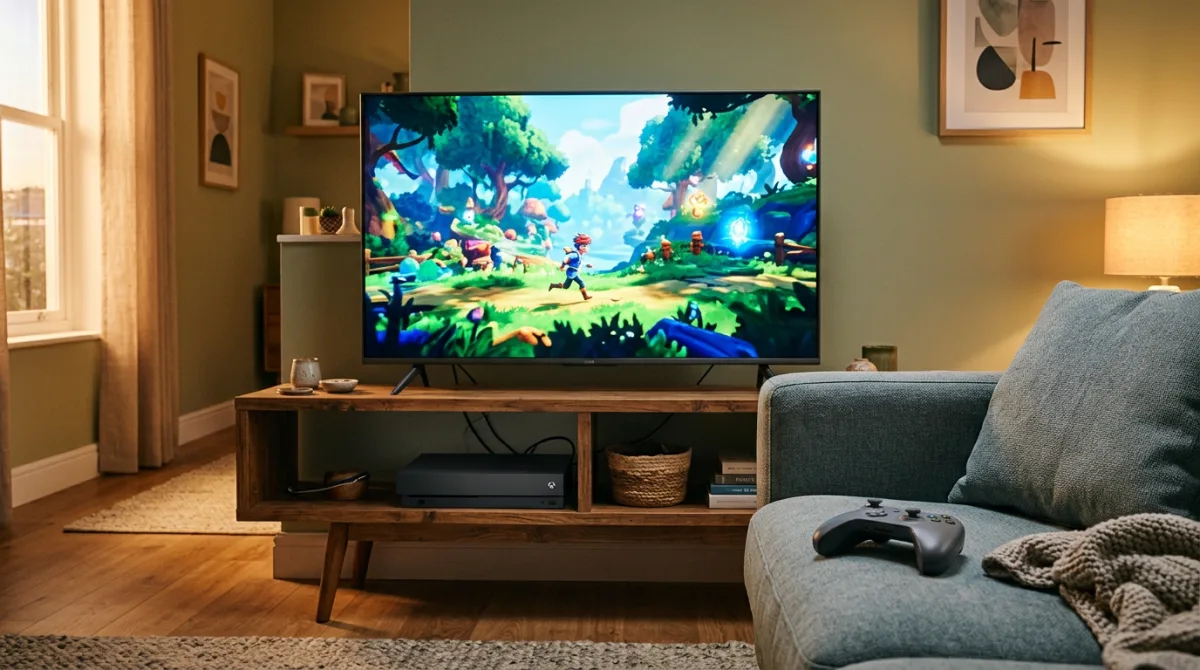
Brancher sa PS5 ou sa Xbox Series sur un simple câble HDMI, tout le monde sait faire. En tirer le meilleur — 4K, 120 images par seconde, latence minimale — demande en revanche quelques réglages, côté téléviseur comme côté console. Voici comment ne rien laisser sur la table.
Choisir le bon port HDMI
Pour afficher la 4K à 120 Hz ou profiter du VRR, il faut un port HDMI 2.1. Or, sur beaucoup de téléviseurs, seuls un ou deux ports le sont réellement — les autres restant en HDMI 2.0, plus limité.
- Repérez les ports 2.1 dans la notice ; ils sont souvent numérotés HDMI 1 ou 2, et parfois confondus avec le port eARC.
- Utilisez un câble certifié Ultra High Speed (jusqu’à 48 Gbit/s), seul capable de transporter ces débits sans coupures.
Un mot sur les câbles : au-delà de deux ou trois mètres, la qualité de fabrication compte vraiment pour tenir le débit. En cas d’image qui « décroche » (écran noir intermittent, scintillements), un câble certifié récent règle souvent le problème avant même de toucher au moindre réglage.
Pour bien comprendre ce que cette norme apporte, jetez un œil à notre article HDMI 2.1 : à quoi ça sert vraiment.
Débloquer le plein débit côté TV
Détail que beaucoup ignorent : par défaut, de nombreux téléviseurs brident leurs ports HDMI pour rester compatibles avec les vieux appareils. Résultat, la console ne « voit » ni la 4K 120 Hz, ni le HDR.
Il faut donc activer, sur le port utilisé, l’option de signal étendu : elle s’appelle « HDMI Deep Color », « Signal HDMI amélioré » ou « Format du signal étendu » selon la marque. Sans elle, tous vos autres réglages resteront lettre morte.
Mode Jeu, VRR et ALLM
Trois fonctions transforment l’expérience manette en main :
- Le Mode Jeu réduit fortement la latence (l’input lag) en coupant les traitements d’image gourmands en temps.
- L’ALLM bascule automatiquement en Mode Jeu dès que la console démarre, sans manipulation.
- Le VRR synchronise l’affichage sur le rythme de la console : fini les déchirures d’image (tearing) et les à-coups quand le nombre d’images chute.
Activez les trois si votre TV les propose. Pour situer l’intérêt du 120 Hz, notre guide sur le taux de rafraîchissement remet les choses à plat.
Régler la sortie côté PS5
Rendez-vous dans Paramètres > Écran et vidéo. Laissez la résolution en Automatique (2160p), puis activez la sortie 120 Hz, le VRR et le HDR. La console vous proposera un assistant HDR : suivez-le en ajustant les mires comme indiqué. Un tour dans la section Son permet de vérifier la sortie audio vers votre TV ou votre barre de son.
Si l’option 120 Hz reste grisée, c’est presque toujours le signe que le port HDMI de la TV n’est pas en 2.1, ou que son signal étendu n’a pas été activé : revenez alors à l’étape précédente avant de chercher plus loin.
Régler la sortie côté Xbox Series
Ouvrez Paramètres > Général > Options d’affichage et de TV. Choisissez la résolution 4K UHD, puis activez le 120 Hz, le VRR et l’ALLM dans les options de compatibilité vidéo. Sur les téléviseurs compatibles, la Xbox gère même le Dolby Vision pour le jeu, un vrai plus pour le contraste et les couleurs.
Comprendre le 120 Hz dans les jeux
Un point d’honnêteté : activer le 120 Hz ne signifie pas que tous vos jeux tourneront à 120 images par seconde. Beaucoup de titres proposent deux modes, à choisir dans leurs propres options :
- Un mode Performance, qui privilégie la fluidité (souvent 60 images par seconde, parfois 120) en abaissant un peu le niveau de détail.
- Un mode Qualité, qui vise la plus belle image (4K, effets poussés) au prix d’un rythme d’images plus bas.
Le VRR prend alors tout son sens : même quand le nombre d’images varie, l’affichage reste net et sans à-coups. À vous d’arbitrer, selon que vous jouez à un jeu de tir nerveux ou à une aventure plus contemplative.
Le son en eARC et la chasse à la latence
Pour le son, reliez votre barre de son ou votre ampli au port eARC du téléviseur. Ce canal fait remonter l’audio haute qualité (jusqu’au Dolby Atmos) depuis la TV vers votre système, tout en gardant une seule télécommande pour le volume. Vérifiez au passage que le contrôle par HDMI (souvent appelé CEC, avec un nom maison selon la marque) est actif des deux côtés, pour que tout s’allume et s’éteigne ensemble.
Côté réactivité, le trio gagnant reste : Mode Jeu activé, ALLM en service et interpolation de mouvement coupée. Pensez aussi à finaliser l’image en suivant notre guide pour régler votre TV. Et si vous hésitez encore sur le matériel, comparez les options dans la TV idéale pour PS5 et Xbox Series.
Envie de passer à l’écran supérieur ? Explorez nos TV QLED & 4K et le rayon accessoires pour un bon câble HDMI. Avec ces quelques réglages, votre console donne enfin toute sa mesure — et la différence se sent dès la première partie.
À lire aussi